
Como acessar o processo – PJ

Os processos do TCU podem ser consultados pelas partes (responsáveis e interessados) do processo, advogados, servidores com perfil de acesso aos autos em órgãos que aderiram ao Conecta-TCU e legitimados (MPT, MPF, AGU e DPF) com perfil, por meio da plataforma Conecta-TCU, disponível na página inicial do Portal TCU Cidadão | Portal TCU.





Comunicação em nome de uma empresa (pessoa jurídica)
Os processos da Pessoa Jurídica podem ser visualizados pelas contas (CPF) a ela vinculada.
Se sua conta não estiver vinculada à Pessoa Jurídica:
Caso você seja o dono da empresa, sócio ou contador, é necessário que encaminhe o pedido de acesso e também um documento que o vincule à empresa – Contrato Social ou Alteração Contratual.
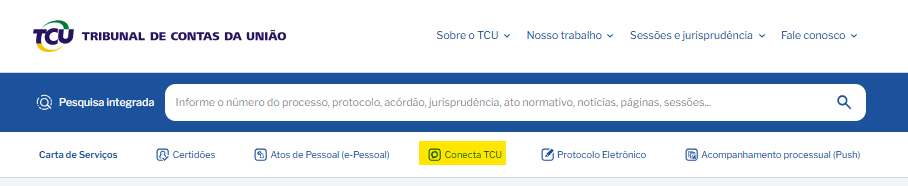
- Entre no Portal TCU www.tcu.gov.br e Clique em Conecta-TCU
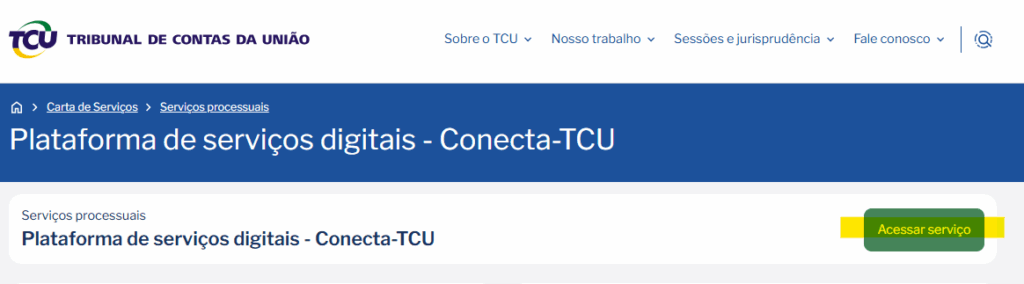
2. Acesse o serviço.
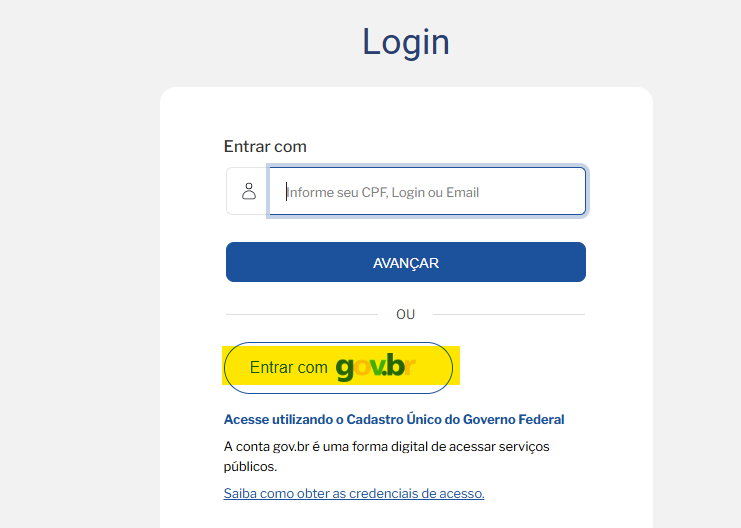
3. Entre com seu Gov.br – pra acessar processo sua conta tem de ser nível prata ou ouro.
Se precisar aumentar o nível da sua conta : https://www.gov.br/governodigital/pt-br/acessibilidade-e-usuario/atendimento-gov.br/duvidas-na-conta-gov.br/duvidas-para-aumentar-o-nivel-da-conta-gov.br
4. Utilize o contexto “SOLICITAÇÕES” para encaminhar seu pedido por escrito, que deve estar em formato PDF.
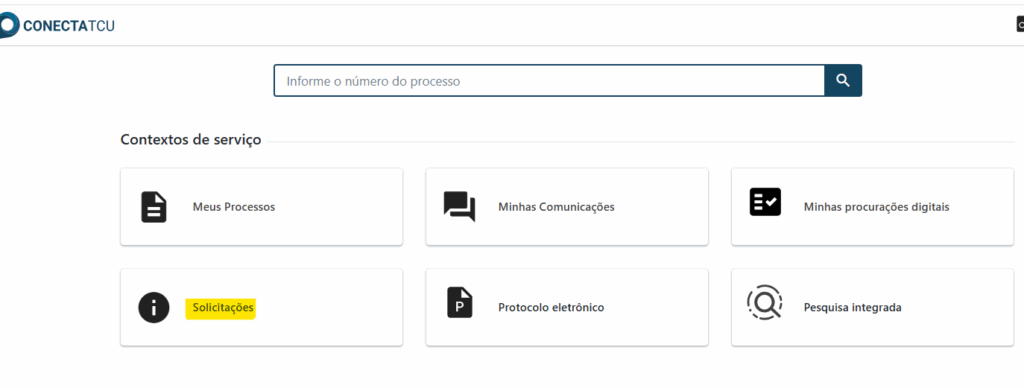
5.Clique em “NOVA SOLICITAÇÃO”.

6. Insira o número do processo.
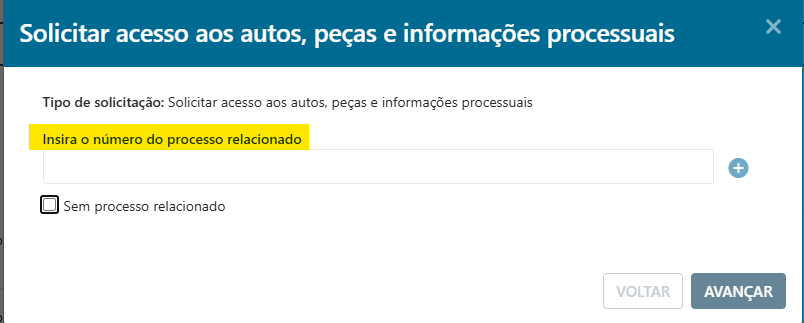
7. Carregue o arquivo do seu pedido e a documentação que comprove seu vínculo com a empresa.
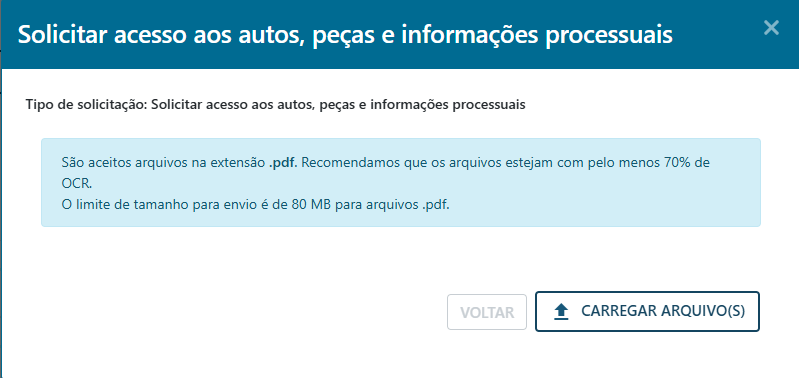
8. Aguarde o recebimento de e-mail informando se a solicitação foi deferida ou indeferida. Quando deferida, será realizada a vinculação entre sua conta (seu CPF) e a pessoa jurídica, permitindo que você visualize os processos da Pessoa Jurídica.
Se sua conta já estiver vinculada à Pessoa Jurídica
Após receber o e-mail informando que a solicitação foi deferida, você poderá consultar o processo pela Plataforma Conecta-TCU.
Para utilizar a Plataforma Conecta-TCU
- Entre no Portal TCU www.tcu.gov.br e Clique em Conecta-TCU.
2. Acesse o Serviço
3. Entre com seu Login ( XCPF) e senha
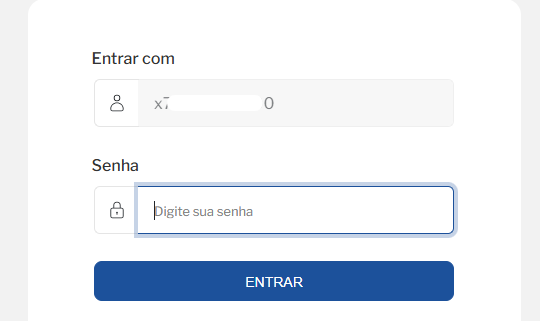
Para acessar processos públicos
- INFORME O NÚMERO DO PROCESSO ou clique em MEUS PROCESSOS
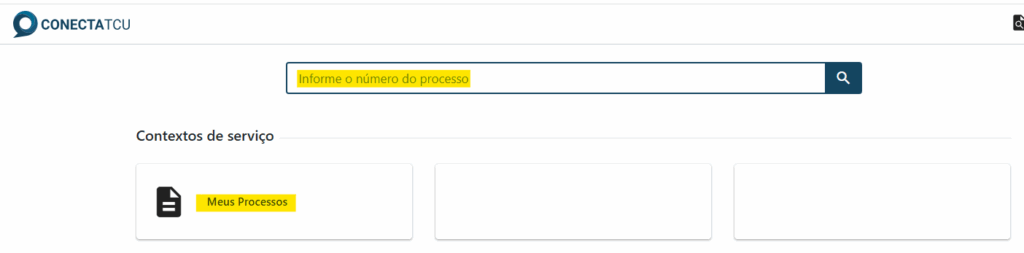
2. Clique em PEÇAS

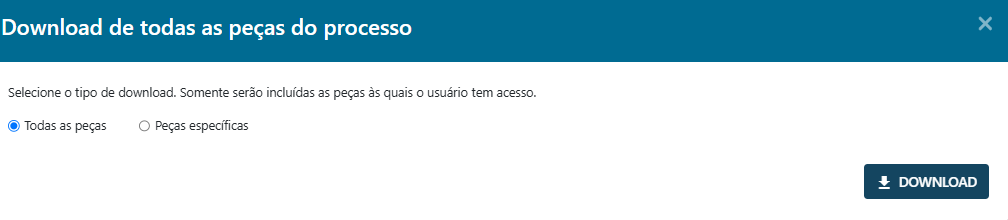
3. Aparece opção de VIZUALIZADOR DE PEÇAS ou de BAIXAR PEÇAS

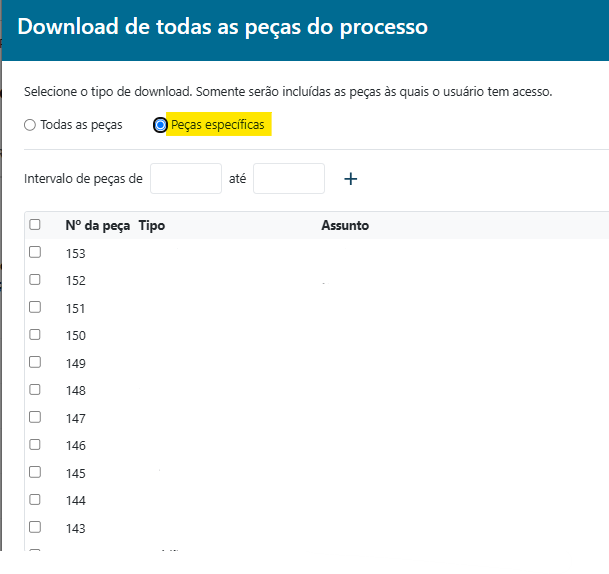
4. Na opção BAIXAR PEÇAS, o download pode ser feito integral ou por peças específicas.
Peças e processo sigilosos
O acesso a processos ou documentos sigilosos precisa de autorização da autoridade responsável.
Por isso, ao tentar acessar um processo sigiloso ou uma peça sigilosa, o sistema informará que o acesso não é automático e indicará um link para o envio da petição solicitando o acesso. Isso acontece para a todos, inclusive para parte, advogado (com/sem procuração nos autos), órgãos ou legitimados.


Após o envio do pedido, aguarde o recebimento de e-mail informando se a solicitação foi aprovada ou negada.
ATENÇÃO! O acesso à informação classificada com restrição de acesso cria a obrigação para aquele que a obteve de resguardar o sigilo no mesmo grau adotado no Tribunal, conforme o art. 25, §2º, da Lei nº 12.527, de 18 de novembro de 2011.
Acesso a documentos em formatos diferentes de PDF
Os arquivos diferentes do formato .pdf, mesmo juntados ao processo, não possuem acesso automático pelo Conecta TCU.
São itens não digitalizáveis os arquivos tipo: JPEG (fotos), CSV (planilhas), XLS (planilhas), XLSX (planilhas), DWG (Autocad), AVI (vídeos).
O sistema informará que o acesso não é automático e indicará um link para o envio da petição solicitando o envio dos itens. Isso acontece para a todos, inclusive para parte, advogado (com/sem procuração nos autos), órgãos ou legitimados

E, ao consultar as peças do processo, aparece a imagem de uma nuvem indicando que há item não-digitalizável.

Após o envio do pedido, aguarde o recebimento de e-mail com o arquivo compartilhado ou se a solicitação foi negada.
Processo NÃO encontrado
Se, ao consultar o número do processo aparecer uma mensagem que o processo não é eletrônico é possível que ele ainda esteja físico, tenha sido devolvido ao órgão de origem ou tenha sido descartado.

Utilize o contexto SOLICITAÇÕES para encaminhar a petição solicitando acesso ao processo

Clique em NOVA SOLICITAÇÃO e, depois, selecione a opção SEM PROCESSO RELACIONADO
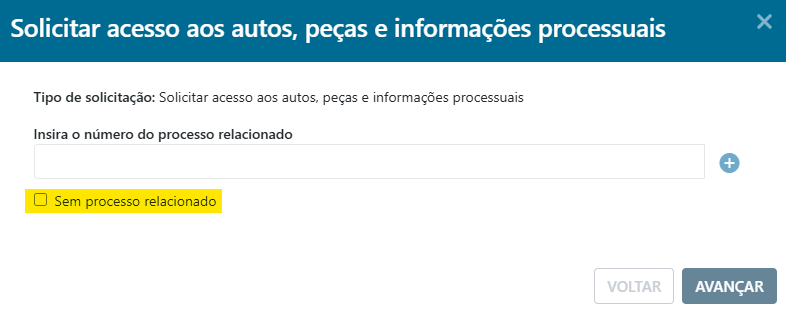
Após o envio do pedido, aguarde o recebimento de e-mail com a orientação para acesso ou informações sobre o processo.